


Anleitung für die erste Verwendung:
Spenden mit Donkey Touch
Mit Donkey Touch kannst du schnell und einfach spenden, indem du dein Smartphone an den Aufkleber hältst. Beim ersten Mal musst du möglicherweise einmalig eine Einstellung auf deinem Smartphone aktivieren. Danach kannst du jederzeit direkt über Donkey Touch spenden. Hier erfährst du, wie du die Einstellung aktivierst.
Für Android
So spendest du mit Android
- Entsperre dein Smartphone
- Halte die Mitte deines Smartphones an den Aufkleber. Je nach Gerät kann sich der NFC-Sensor an einer anderen Stelle befinden. Falls nichts passiert, probiere verschiedene Positionen oder halte unterschiedliche Bereiche deines Smartphones an den Aufkleber.
- Öffne das angezeigte Pop-up und folge den Anweisungen, um deine Spende abzuschließen.
Es erscheint kein Pop-up?
Das kann verschiedene Ursachen haben. In den meisten Fällen lässt sich das Problem schnell beheben:
- Öffne die Einstellungen deines Smartphones.
- Nutze die Suchfunktion und suche nach „NFC“.
- Aktiviere die NFC-Funktion, falls sie deaktiviert ist.
- Halte dein Smartphone erneut an den Aufkleber und schließe deine Spende ab.
Du findest die NFC-Einstellung auf deinem Smartphone nicht?
Dein Smartphone ist möglicherweise älter und unterstütz NFC nicht. Je nach Hersteller kann die NFC-Funktion auch unter einer anderen Bezeichnung zu finden sein.
Suche bei Google nach: Unterstützt [dein Smartphone-Modell] NFC.
Beispiel: Unterstützt Samsung Galaxy S10 NFC?
Google zeigt dir dann, ob dein Smartphone NFC unterstützt und wie du die NFC-Funktion aktivieren kannst.
Für iPhones
iPhone 11 und neuer.
Alle iPhones ab dem iPhone 11 können Donkey Touch-Aufkleber direkt lesen, ohne dass du etwas einstellen musst.
- Entsperre dein iPhone.
- Halte die Oberseite deines iPhones an den Aufkleber.
- Öffne das angezeigte Pop-up und schließe deine Spende ab.
iPhone 7, 8 und X
Diese iPhones können Donkey Touch-Aufkleber lesen, indem du folgende Schritte ausführst:
- Entsperre dein iPhone.
- Öffne das Kontrollzentrum deines iPhones (dort kannst du unter anderem die Bildschirmhelligkeit und Lautstärke anpassen).
- Tippe auf das NFC-Symbol und halte dein iPhone an den Donkey Touch-Aufkleber.
- Öffne das angezeigte Pop-up und schließe deine Spende ab.
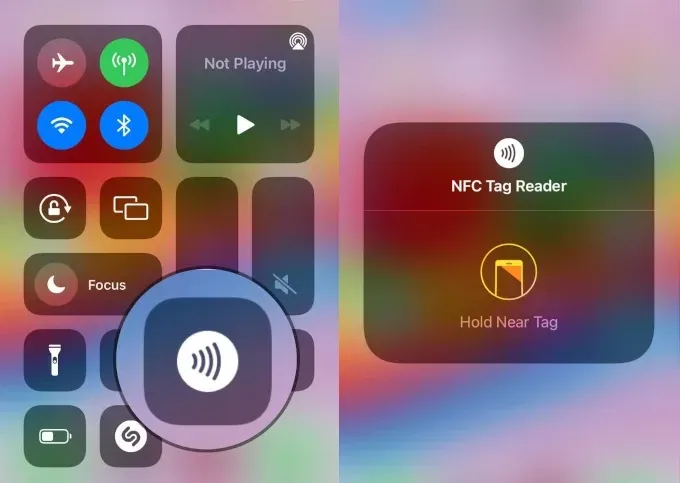
Siehst du das NFC-Symbol nicht im Kontrollzentrum?
Dann musst du es in den Einstellungen deines iPhones hinzufügen.
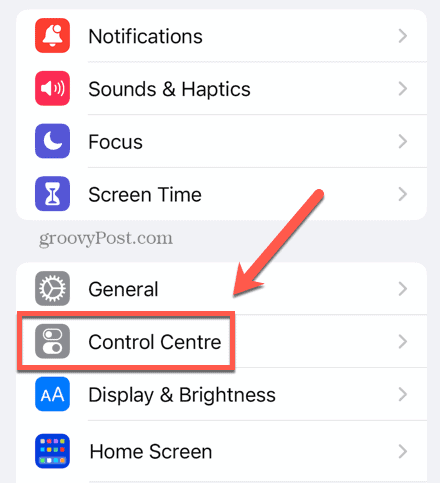
- Öffne die Einstellungen deines iPhones.
- Gehe zu „Kontrollzentrum“ („Control Center“ auf Englisch).
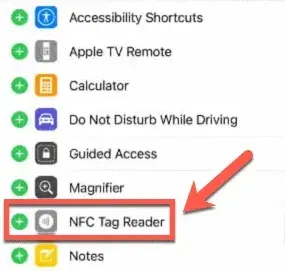
- Füge „NFC-Tag-Leser“ zum Kontrollzentrum hinzu.
Wilt u weten welke functionaliteiten een kerk app van Donkey Mobile uw gemeente biedt?

Iedere eerste maandag van de maand geven wij een digitale demonstratie. Ook is er voor deelnemers alle gelegenheid om vragen te stellen.
